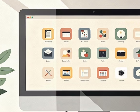
윈도우(Windows)나 맥(Mac)을 사용하다 보면 자주 방문하는 웹사이트나 자주 쓰는 프로그램에 빠르게 접속하고 싶을 때가 있습니다. 오늘은 작업 효율을 2배 이상 높여주는 바탕화면 바로가기 만들기 방법을 환경별로 아주 쉽고 명확하게 정리해 드립니다.
1. 분석 및 전략 설정
- 주요 검색 의도: 문제 해결 (Problem Solving)
- 사용자는 특정 웹사이트나 폴더, 프로그램을 바탕화면에 아이콘 형태로 꺼내어 접근 단계를 줄이고자 합니다.
- 키워드 설정:
- 메인 키워드: 바탕화면 바로가기 만들기
- 서브 키워드: 크롬 바로가기 만들기, 폴더 바로가기, 웹사이트 바탕화면 아이콘, 윈도우 10 바로가기, 바로가기 아이콘 변경
- 타겟 독자: PC 사용에 익숙하지 않은 초보자부터 업무 효율을 높이려는 일반 사용자


바탕화면 바로가기 만들기, 10초 만에 끝내는 완벽 가이드
매번 브라우저를 켜고 주소를 입력하거나, 복잡한 폴더 깊숙이 들어가는 과정은 매우 번거롭습니다. 바탕화면 바로가기 만들기 기능을 활용하면 단 한 번의 클릭만으로 원하는 곳으로 이동할 수 있습니다. 가장 많이 쓰이는 웹사이트 바로가기와 파일/폴더 바로가기 방법을 나누어 설명해 드립니다.
1. 크롬 웹사이트 바로가기 만들기
자주 가는 뉴스 사이트, 블로그, 혹은 업무용 페이지를 바탕화면에 앱처럼 고정하는 방법입니다.
- 크롬(Chrome) 브라우저에서 원하는 웹사이트에 접속합니다.
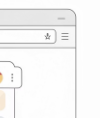
- 오른쪽 상단의 **점 3개 아이콘(⋮)**을 클릭합니다.
- [저장 및 공유] → **[바로가기 만들기...]**를 차례로 클릭합니다.
- 팝업창이 뜨면 원하는 이름을 입력하고 **[만들기]**를 누릅니다.
- 팁: '창으로 열기'를 체크하면 브라우저 탭이 아닌 별도 프로그램처럼 깔끔하게 열립니다.
2. 윈도우 파일 및 폴더 바로가기
내 컴퓨터 안에 깊숙이 저장된 문서나 폴더를 꺼내놓는 방법입니다.
- 우클릭 메뉴 활용: 원하는 폴더나 파일 위에서 마우스 오른쪽 버튼을 클릭한 뒤, **[보내기] → [바탕 화면에 바로 가기 만들기]**를 선택합니다.
- 드래그 앤 드롭: 파일을 마우스 오른쪽 버튼으로 꾹 누른 채 바탕화면으로 끌고 온 뒤 손을 뗍니다. 이때 나타나는 메뉴에서 **[여기에 바로 가기 만들기]**를 선택하십시오.
3. 바탕화면 빈 곳에서 직접 만들기
경로를 이미 알고 있거나 수동으로 설정하고 싶을 때 유용한 방법입니다.
- 바탕화면 빈 공간에 마우스 오른쪽 버튼을 클릭합니다.
- [새로 만들기(W)] → **[바로 가기(S)]**를 선택합니다.
- 항목 위치 입력란에 웹사이트 주소(URL)나 파일 경로를 입력합니다.
- 바로가기에 사용할 이름을 지정하고 완료를 누릅니다.

💡 유용한 팁: 바로가기 아이콘 변경하기
기본 아이콘이 마음에 들지 않는다면 나만의 스타일로 바꿀 수 있습니다.
- 만들어진 바로가기 아이콘에 마우스 우클릭 → [속성] 클릭
- 상단 탭에서 [바로 가기] 선택 후 하단의 [아이콘 변경(C)...] 클릭
- 제공되는 목록 중 원하는 디자인을 선택하거나 본인이 가진 사진(ico 파일)으로 교체할 수 있습니다.

요약 및 결론
바탕화면 바로가기 만들기는 복잡한 PC 환경을 단순화하는 가장 기초적이고 강력한 방법입니다.
- 웹사이트는 크롬의 '저장 및 공유' 메뉴를 이용하십시오.
- 폴더와 파일은 마우스 우클릭 '보내기' 기능을 활용하십시오.
- 아이콘이 너무 많아지면 오히려 가독성이 떨어지므로, 꼭 필요한 항목 5~10개 내외로 관리하는 것이 좋습니다.
지금 바로 가장 자주 들어가는 사이트 하나를 정해 바탕화면에 꺼내 보세요. 클릭 한 번으로 시작하는 업무가 훨씬 가벼워질 것입니다.