
인터넷에서 중요한 서류나 이미지를 내려받았는데, 막상 사용하려고 하니 어디에 있는지 몰라 당황한 경험이 있으실 겁니다. 기기 설정이나 브라우저 종류에 따라 저장 경로가 제각각이기 때문인데요. 오늘은 윈도우 PC부터 스마트폰까지, 가장 빠르고 정확하게 다운로드 파일 찾기 방법을 상황별로 정리해 드립니다.
1. PC(윈도우)에서 다운로드 폴더 위치 확인하기
대부분의 윈도우 사용자는 기본 설정된 공용 폴더에 파일이 저장됩니다.
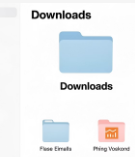
- 파일 탐색기 활용: 키보드의 **[Windows 로고 키 + E]**를 눌러 파일 탐색기를 켭니다. 왼쪽 즐겨찾기 목록에서 '다운로드' 항목을 클릭하면 최근에 받은 파일을 확인할 수 있습니다.
- 직접 경로 입력: 탐색기 주소창에 %userprofile%\Downloads를 입력하고 엔터를 치면 즉시 해당 위치로 이동합니다.
- 최근 항목 검색: 작업표시줄의 검색창에 파일 이름의 일부나 확장자(예: .pdf, .jpg)를 입력하여 사라진 파일 찾기를 시도해 보세요.


2. 웹 브라우저 내 다운로드 기록 확인 (크롬, 엣지 등)
파일이 저장된 폴더를 여는 가장 확실한 방법은 파일을 내려받았던 브라우저의 기록을 이용하는 것입니다.
- 단축키 활용: 크롬, 엣지, 웨일 등 대부분의 브라우저에서 **[Ctrl + J]**를 누르면 전체 크롬 다운로드 기록 화면이 나타납니다.
- 폴더 열기: 리스트에 있는 파일 이름 아래의 '폴더에 표시' 문구를 클릭하면 해당 파일이 저장된 실제 위치가 바로 열립니다.
- 설정 변경: 브라우저 설정 메뉴에서 '다운로드' 섹션에 들어가면 기본 저장 위치를 원하는 곳(예: 바탕화면)으로 바꿀 수 있어 추후 관리가 편해집니다.



3. 스마트폰(안드로이드/아이폰) 파일 저장경로
모바일 기기는 앱마다 저장 위치가 달라 확인이 필요합니다.
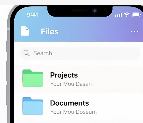
- 안드로이드: 기본 앱인 '내 파일' 또는 'Files' 앱을 실행합니다. 카테고리 메뉴 중 '다운로드'를 누르면 인터넷 브라우저나 카톡 등에서 받은 파일을 볼 수 있습니다.
- 아이폰(iOS): '파일' 앱을 실행한 뒤 '나의 iPhone' 또는 'iCloud Drive' 내의 'Downloads' 폴더를 확인하세요.
- 카카오톡 파일: 카톡으로 받은 파일은 앱 내 '서랍' 메뉴나 기기 내 Android/data/com.kakao.talk 경로에 저장되는 경우가 많습니다.
| 기기/브라우저 | 빠른 확인 방법 | 단축키 및 경로 |
| 윈도우 PC | 파일 탐색기 실행 | Win + E → 다운로드 클릭 |
| 웹 브라우저 | 다운로드 기록창 | Ctrl + J |
| 안드로이드 | '내 파일' 앱 실행 | 카테고리 > 다운로드 |
| 아이폰 | '파일' 앱 실행 | 둘러보기 > 다운로드 |



4. 그래도 안 보인다면? 파일 확장자 검색 팁
파일 이름이 기억나지 않는다면 확장자를 이용해 전체 검색을 할 수 있습니다.
- 문서 파일: 검색창에 *.pdf 또는 *.hwp 입력
- 이미지 파일: 검색창에 *.png 또는 *.jpg 입력
- 설치 파일: 검색창에 *.exe 또는 *.msi 입력


요약 및 결론
다운로드 파일 찾기의 핵심은 브라우저의 다운로드 기록(Ctrl+J)을 먼저 확인하는 것입니다. 만약 브라우저 기록에서도 찾을 수 없다면 파일 탐색기의 '최근 사용한 파일' 기능을 활용해 보세요.
- 핵심 요약: 윈도우는 Win+E 단축키 활용, 브라우저는 Ctrl+J로 기록 확인, 모바일은 '내 파일' 앱 사용.
- 추천 행동: 앞으로 파일을 찾기 쉽게 하고 싶다면, 브라우저 설정에서 '다운로드 시 저장 위치 확인' 옵션을 켜서 매번 저장 경로를 지정해 보세요.